
Prompteur en ligne gratuit
Collez ou tapez votre texte, puis appuyez sur Lancer l'enregistrement ou Lire sans caméra. Tout fonctionne dans cet onglet du navigateur, et votre texte comme vos enregistrements restent sur votre appareil.
Chargement du prompteur…
Chargement du prompteur…
Comment utiliser le prompteur en ligne
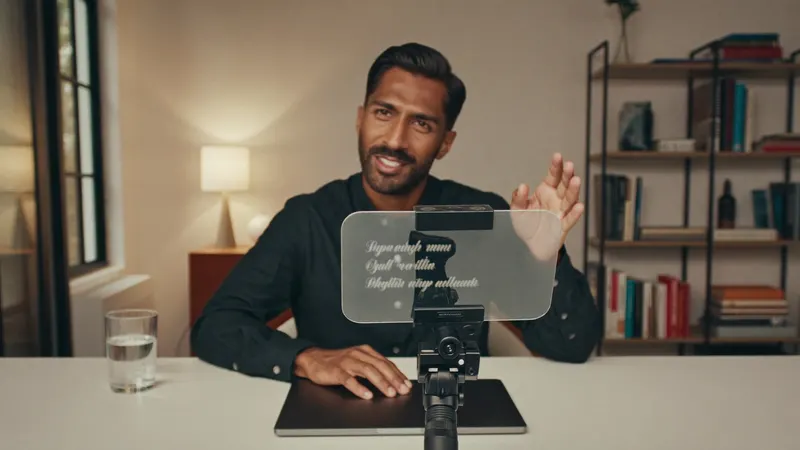
- Ajoutez votre texte. Collez ou tapez votre texte dans l’éditeur, importez un fichier (.docx, .txt, .md ou .rtf) ou ouvrez-en un depuis les modèles de script. Les lignes qui commencent par # deviennent des repères de section.
- Réglez la vitesse et le texte dans le prompteur. Une fois l’écran du prompteur ouvert, utilisez les boutons Aa et ⚙ de sa barre de commandes pour régler la vitesse de défilement, la taille du texte, la police, l’interligne, les marges et les couleurs jusqu’à lire confortablement depuis votre place.
- Miroir pour vitre de prompteur. Vous lisez à travers une vitre semi-réfléchissante ? Activez le mode miroir dans les réglages ⚙ de la barre de commandes (ou appuyez sur M) pour que le texte reflété se lise à l’endroit.
- Lancez et pilotez. Appuyez sur Lire sans caméra pour lire, ou sur Lancer l’enregistrement pour vous filmer en même temps. Un compte à rebours vous laisse un instant pour vous préparer, puis le texte avance. La barre d’espace met en pause, les flèches haut et bas changent la vitesse, et les touches page précédente et page suivante d’une télécommande de présentation font sauter le texte en arrière ou en avant.
- Enregistrez si vous voulez. Lancer l’enregistrement allume votre webcam pendant la lecture. Quand vous arrêtez, la vidéo s’ouvre dans l’éditeur sur votre appareil, où vous pouvez la couper, la mettre en miroir et l’exporter ; rien n’est envoyé.
Un téléprompteur gratuit dans votre navigateur
Prompteur, téléprompteur, teleprompter ou autocue : c’est la même chose, un texte qui défile à vitesse régulière pour que vous lisiez en regardant la caméra. Celui-ci ne demande ni téléchargement ni compte. Il fonctionne dans les versions récentes de Chrome, Edge, Safari et Firefox, sur portable, ordinateur de bureau ou tablette.
Partager un texte et fenêtre flottante
Le bouton de partage crée un lien qui contient le titre, le texte et la vitesse : la personne qui l’ouvre retrouve votre script dans son propre prompteur, sans passer par un serveur. Pour un très long texte, envoyez plutôt un fichier .txt. Sur ordinateur, dans Chrome et Edge, la fenêtre flottante garde un petit prompteur toujours au premier plan, à côté de votre webcam ; ailleurs, elle s’ouvre dans une fenêtre classique. Elle n’est pas disponible sur téléphone.
Suivi de la voix
Dans les navigateurs qui prennent en charge la reconnaissance vocale (comme Chrome, Edge et Safari), le prompteur peut suivre votre voix : le texte avance quand vous parlez et attend quand vous faites une pause. Cette fonction est désactivée tant que vous ne l’activez pas. Dans Chrome, l’audio est traité par le service vocal de Google.
Raccourcis clavier et télécommande
| Touche | Action |
|---|---|
| Espace ou K | Lecture ou pause |
| Flèches haut / bas | Plus vite ou plus lent (10 mots/min par appui) |
| Gauche / droite, Page préc. / Page suiv. | Sauter en arrière ou en avant |
| Début / Fin | Aller au début ou à la fin du texte |
| + / − | Taille du texte |
| M | Miroir |
| F | Plein écran |
| R | Lancer ou arrêter l’enregistrement (caméra allumée) |
| C | Allumer ou éteindre la caméra |
| V | Activer ou couper le suivi vocal |
| H | Masquer ou afficher le texte |
| E | Modifier le texte |
| P | Ouvrir dans une petite fenêtre |
| Maj + flèches | Redimensionner le panneau du texte (caméra allumée) |
| ? | Ouvrir les réglages avec cette liste |
| Échap | Quitter |
La plupart des télécommandes de présentation envoient Page préc. et Page suiv. ou les flèches gauche et droite : elles font donc sauter le texte sans le mettre en pause.
Vous ne savez pas combien de temps dure votre texte ? Vérifiez-le avec l’outil convertir des mots en minutes ou répétez avec le chronomètre pour discours.
Questions fréquentes
Ce prompteur en ligne est-il gratuit ?
Oui. Il est gratuit, sans inscription et sans publicité dans le prompteur.
Le prompteur fonctionne-t-il sans connexion ?
Oui. Après une première visite avec une connexion internet, le prompteur gratuit (page d’accueil et page du prompteur) continue de fonctionner sans internet, et vos textes restent enregistrés dans le navigateur. Les guides et les autres outils ne sont pas disponibles hors ligne.
Mon texte est-il enregistré ou envoyé quelque part ?
Les textes sont enregistrés uniquement dans ce navigateur, en stockage local, pour les retrouver quand vous revenez sur le même appareil. Ils ne sont jamais envoyés à un serveur. Un lien de partage contient le texte lui-même, sans serveur intermédiaire.
À quoi sert le mode miroir ?
La vitre d’un prompteur reflète l’écran, ce qui inverse le texte. Le mode miroir l’inverse à nouveau pour qu’il se lise correctement sur la vitre.
Puis-je utiliser une télécommande de présentation ?
Oui. La plupart envoient Page préc. et Page suiv. ou les flèches, qui font sauter le texte en arrière ou en avant. Au clavier, la barre d’espace met en pause et les flèches haut et bas changent la vitesse.
À quelle vitesse doit défiler le prompteur ?
À votre rythme naturel de parole. Mesurez-le avec le test de vitesse de lecture à voix haute : le résultat peut régler directement la vitesse du prompteur.