Cómo usar un teleprompter en Zoom
 Por el equipo de TelePActualizado 5 min de lectura
Respuesta rápida
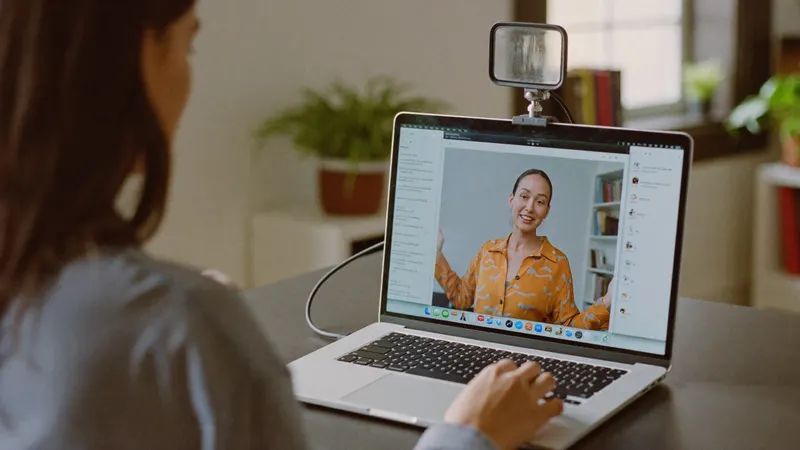
Para usar un teleprompter en Zoom, abre un teleprompter online en su propia ventana del navegador, hazla angosta y colócala arriba, justo debajo de la cámara web. Deja Zoom más abajo o en otra pantalla, empieza con una velocidad lenta y controla todo con el teclado.
Teleprompter online gratis
Pega tu guion y léelo frente a la cámara. Funciona en tu navegador; tu guion nunca se sube a internet.
Consejo: en el teleprompter, pulsa Ventana flotante para dejar el guion en una ventana pequeña junto a tu cámara web.
La configuración de un vistazo
El objetivo es sencillo: las palabras que lees tienen que estar lo más cerca posible de la cámara web, para que tus ojos casi no se alejen del lente.
En una laptop con la cámara arriba de la pantalla:
- Arriba, centrado debajo de la cámara: una ventana angosta del teleprompter, de un tercio del ancho de la pantalla y unas pocas líneas de alto.
- Debajo: la ventana de Zoom, con la vista de galería o de orador.
- En cualquier otro lugar: notas, chat, diapositivas.
Si usas una cámara web externa, móntala en el monitor donde está el teleprompter, centrada sobre la ventana.
Paso a paso
1. Abre el teleprompter en otra ventana
Abre el teleprompter online gratis en una ventana nueva del navegador (no solo en otra pestaña), para poder moverla y cambiarle el tamaño sin tocar Zoom. Funciona en Chrome, Edge o Safari, tanto en una PC con Windows como en una Mac. Tu guion se guarda solo en ese navegador.
Pega tu guion. Si todavía no lo escribiste, las plantillas de guion incluyen un formato para presentaciones que se abre directo en el teleprompter.
2. Hazla angosta y baja
Cambia el tamaño de la ventana hasta que sea una franja cerca de la cámara. Luego, dentro del teleprompter:
- Sube los márgenes laterales hasta que cada línea tenga de 4 a 7 palabras.
- Ajusta el tamaño de letra para leer cómodo desde tu silla, sin inclinarte hacia la pantalla.
- Activa la línea de lectura y súbela, al punto más cercano al lente.
Con una columna angosta, tus ojos recorren una distancia corta, y eso se nota mucho menos que leer líneas de lado a lado.
3. Acomoda la ventana de Zoom
Mueve Zoom debajo del teleprompter o a un segundo monitor. Si verte a ti mismo te distrae, oculta tu propia imagen, pero antes revisa el encuadre: cámara a la altura de los ojos y tus ojos a un tercio de la parte de arriba del cuadro.
Si la cámara de la laptop te mira desde abajo, súbela con libros o un soporte hasta que el lente quede a la altura de tus ojos. Una cámara que mira hacia arriba exagera cada vez que bajas la vista.
4. Prueba velocidad y controles antes de la llamada
Haz una prueba con tu propia voz y ajusta la velocidad hasta que la línea que estás diciendo se mantenga cerca de la línea de lectura. La velocidad se mide en palabras por minuto (ppm), de 40 a 300. Luego aprende los controles:
- Teclado: la barra espaciadora (o la K) reproduce y pausa; las flechas arriba y abajo suben o bajan la velocidad 10 ppm por cada toque. Haz clic una vez dentro de la ventana del teleprompter antes de empezar, para que reciba las teclas.
- Presentador inalámbrico (clicker): la mayoría envía Re Pág y Av Pág o las flechas izquierda y derecha. El teleprompter las usa para saltar hacia atrás o hacia adelante en el texto, no para pausar.
- Seguimiento por voz: en los navegadores que tienen reconocimiento de voz (Chrome, Edge, Safari), el texto puede seguir tu voz. En Chrome, el audio lo procesa el servicio de voz de Google. Pruébalo con Zoom abierto, porque los dos usan el micrófono.
Revisa con la calculadora de palabras a tiempo que tu guion quepa en el tiempo que tienes.
5. Presenta
- Mira al lente en la primera frase y después lee.
- Pausa el texto cuando alguien haga una pregunta. Responde con naturalidad y luego continúa.
- Vuelve a mirar al lente al empezar cada idea nueva.
Una pantalla, dos pantallas o celular
| Configuración | Dónde va el texto | Ideal para |
|---|---|---|
| Solo laptop | Ventana angosta bajo la cámara | La mayoría de llamadas |
| Laptop + segundo monitor | Bajo la cámara; Zoom aparte | Presentaciones largas, paneles |
| Laptop + celular | Celular bajo la cámara | Pantalla libre para Zoom |
| Cámara + vidrio | Texto en espejo sobre lente | Webinars más producidos |
Qué cuidar en cada caso:
- Solo laptop: la ventana de Zoom puede quitarle espacio al teleprompter. Sirve también para entrevistas y webinars.
- Laptop + segundo monitor: el teleprompter va debajo de la cámara y Zoom en la otra pantalla, así que la cámara web tiene que estar en el monitor del teleprompter.
- Laptop + celular: abre el teleprompter online en el celular y apóyalo justo debajo de la cámara web. Que no quede muy bajo: debe tocar casi el borde inferior del lente.
- Cámara + vidrio: necesitas activar el espejo (tecla M) para que el reflejo se lea bien.
Si quieres el texto justo encima del lente, en cómo hacer un teleprompter casero explicamos cómo armar uno con un vidrio a 45 grados y el modo espejo.
Compartir pantalla sin mostrar tu guion
Cuando compartas en Zoom, elige una ventana específica (tus diapositivas o una pestaña del navegador) en lugar de todo el escritorio. Así la ventana del teleprompter no forma parte de lo que se comparte. Si necesitas compartir el escritorio completo, pasa el teleprompter al celular durante esa parte.
Grabar una presentación sin Zoom
Si vas a grabar una charla en lugar de presentar en vivo, no necesitas Zoom: el teleprompter online tiene grabación opcional con la cámara web. El video se queda en tu dispositivo y lo descargas como archivo. Para grabar con el celular, una app de teleprompter es más práctica.

Grábalo con tu celular
TeleP desplaza tu guion sobre la cámara del iPhone mientras grabas y agrega subtítulos automáticos (app en inglés).
Problemas comunes
| Problema | Solución |
|---|---|
| Las teclas no responden | Haz clic en el teleprompter |
| Zoom tapa el texto | Achica Zoom y bájalo |
| Se nota que miras abajo | Ventana más alta y angosta |
| La voz pierde el texto | Lee tal cual o desplaza manual |
| Te aceleras en vivo | Empieza un paso más lento |
| El guion es muy largo | Recórtalo antes de la llamada |
Por qué funcionan:
- Teclas: van a la ventana que está activa, así que haz clic dentro del teleprompter antes de empezar.
- Zoom encima del texto: lleva la ventana de Zoom a la mitad inferior de la pantalla o a otro monitor.
- Mirada hacia abajo: además, sube la laptop y siéntate un poco más lejos.
- Seguimiento por voz: en las partes improvisadas, cambia al desplazamiento manual.
- Prisa: haz también una pausa al empezar cada idea.
- Duración: leer más rápido para que alcance el tiempo siempre suena apurado.
Lista para tu próxima llamada
- Teleprompter abierto en su propia ventana del navegador
- Ventana angosta, arriba, debajo de la cámara web
- Cámara web a la altura de los ojos
- Línea de lectura arriba; de 4 a 7 palabras por línea
- Velocidad probada con tu propia voz
- Clic en la ventana del teleprompter para que funcione el teclado
- Compartir una ventana específica, no todo el escritorio
- Notificaciones silenciadas
Preguntas frecuentes
¿Los demás pueden ver mi teleprompter en Zoom?
No, si el teleprompter está en otra ventana y solo compartes tu cámara. Si compartes pantalla, elige una ventana concreta (por ejemplo, tus diapositivas) en lugar de todo el escritorio, y el guion queda fuera de lo que ven.
¿Cómo leo un guion en Zoom sin que se note?
Pon el texto en una columna angosta justo debajo de la cámara, siéntate un poco más lejos con la letra más grande y lee por frases, no palabra por palabra. Al empezar cada idea nueva, mira directo al lente.
¿Hay un teleprompter para Zoom gratis?
Sí. El teleprompter online de este sitio es gratis, funciona en el navegador de tu computadora (PC con Windows o Mac) y no necesitas instalar nada ni crear una cuenta.
¿Funciona también con Microsoft Teams y Google Meet?
Sí. Un teleprompter en el navegador es solo otra ventana, así que el mismo método sirve con Teams, Google Meet, Webex o cualquier programa que use tu cámara web.
¿Puedo usar mi celular como teleprompter para Zoom?
Sí. Abre el teleprompter online en el celular y apóyalo justo debajo o delante de la cámara web, lo más cerca posible del lente. Así la pantalla de la computadora queda libre para la reunión.